Rollen ändern
Voraussetzung
- Sie sind als Benutzer in myExpert angemeldet.
- Sie haben eine der folgenden Rollen inne:
- Firmen-Admin (für Nutzer-Liste)
- Anlagen-Admin (für Anlagen-Liste)
Vorgehen
- Wählen Sie "Management services".
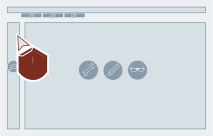
- Wenn noch nicht angezeigt: Wählen Sie "Anlagen".
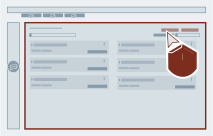
- Suchen Sie in der Liste nach einer Anlage.
Optional: Ändern Sie die Filtereinstellung und / oder verwenden Sie die Suche.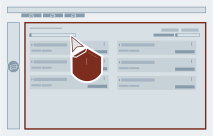
- Optional: Öffnen Sie die Detailansicht der betreffenden Anlage.
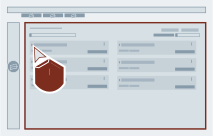
- Wählen Sie "Benutzerverwaltung".
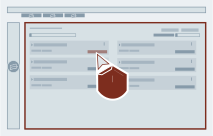
-
Wählen Sie aus der Liste eine entsprechende Rolle für den jeweiligen Nutzer der Anlage aus oder ab.
Filter nutzbar
Es gibt Filter-Einstellungen und Text-Suche zum Eingrenzen der Anzeige.
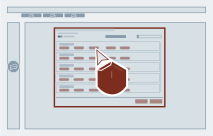
-
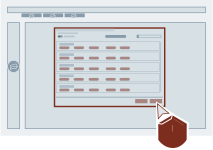
Wählen Sie "Update".
- Wählen Sie "Management services".
- Wählen Sie "Benutzer".
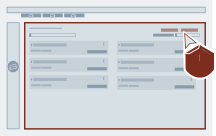
- Suchen Sie in der Liste nach einem Benutzer.
Optional: Ändern Sie die Filtereinstellung und / oder verwenden Sie die Suche.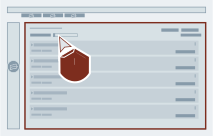
- Optional: Öffnen Sie die Detailansicht des betreffenden Benutzers.
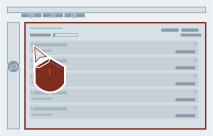
-
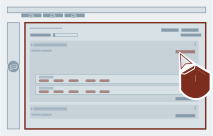
Wählen Sie "Anlagenmanagement".
Firmen-Admin wählbar
Alternative zu diesem Schritt: Sie können einem Benutzer die Rolle "Firmen-Admin" betreffend der angezeigten Anlagen zuweisen: Wählen Sie "Firmen Admin Zuweisen". Um dieses Recht wieder zu entfernen: Wählen Sie "Firmen Admin entfernen".
-
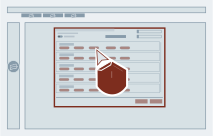
Wählen Sie aus der Liste eine entsprechende Rolle für die jeweilige Anlage aus oder ab.
Filter und Vorlagen nutzbar
Es gibt Filter-Einstellungen und Text-Suche zum Eingrenzen der Anzeige. Für die schnellere Auswahl können Sie auch eine der Vorlagen wählen.
-
Wählen Sie "Update".
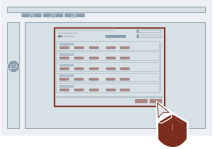
Ergebnis
Die Rollen des ausgewählten Benutzers wurden geändert.