Anlagen-Inventar erstellen / aktualisieren
Voraussetzung
- Sie sind als Benutzer in myExpert angemeldet.
- Der Bereich "myCompany" wird angezeigt.
Firmen-Eintrag öffnen / Alle Anlagen auflisten - Die Export-Dateien des Inventars ihrer Anlage liegen vor. (Siehe Inventarquellen)
- Sie haben eine der folgenden Rollen inne:
- Anlagen-Admin
Vorgehen
- Wählen Sie beim gewünschten Anlagen-Eintrag das Dreipunkte-Menü.
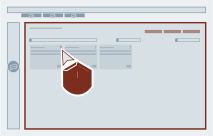
- Wählen Sie "Inventar hochladen".
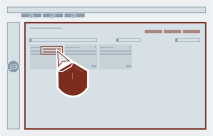
- Wählen Sie "Dateien durchsuchen...".
Alternativ: Ziehen Sie die hochzuladenden Dateien mit Drag&Drop auf das Textfeld.
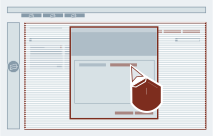
-
Wählen Sie die hochzuladenden Dateien aus und bestätigen Sie die Auswahl.
Rückfrage möglich
Bei der ersten Analyse Ihrer Importe wird der Name des Projekts des Prozessleitsystems geprüft. Wenn der Dateityp unbekannt sein sollte, erfolgt eine Warnung seitens myExpert und das Hochladen wird verhindert. Dadurch wird die Zugehörigkeit des Inventars zum passenden Projekt sicher gestellt.
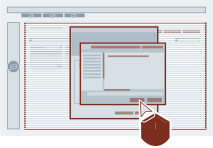 5. Wählen Sie "Fertigstellen".
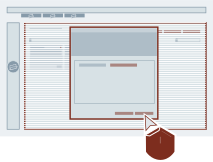
Ergebnis
Der Dialog "Inventardaten aktualisieren" wird geschlossen. Der Bereich "myCompany" wird angezeigt.